Основные настройки
Режим
| Режим | Подсказка |
|---|---|
| Редактирование конфигурации | Создание или изменение XML-конфигурации, установку запустить нельзя. |
| Скачивание | Скачивание установочных файлов Office, установку запустить нельзя. |
| Установка | Установка, удаление или изменение Office. |
| Создание ISO-файла | Упаковка установочных файлов Office вместе с Office Tool Plus. |
Установочные файлы Office содержат Office, Visio и Project и предоставляются Microsoft.
Архитектура
По умолчанию выбирается 32-разрядный Office. Компьютеры с 64-разрядными версиями Windows обычно имеют больше ресурсов (мощность процессора и память), чем 32-разрядные. Кроме того, 64-разрядные приложения могут использовать больше памяти. Поэтому, если вы работаете с большими файлами и/или большими наборами данных и у вас 64-разрядная Windows, 64-разрядная версия — правильный выбор, когда:
- Вы работаете с большими наборами данных, например корпоративными книгами Excel со сложными вычислениями, множеством сводных таблиц, подключениями к внешним базам данных, Power Pivot, 3D Map, Power View или Get & Transform. 64-разрядная версия Microsoft 365 может работать лучше в этих случаях.
- Вы работаете с очень большими изображениями, видео или анимацией в PowerPoint. 64-разрядная версия Microsoft 365 лучше подходит для сложных презентаций.
- Вы работаете с файлами больше 2 ГБ в Project, особенно если проект содержит много подпроектов.
- Вы разрабатываете внутренние решения Microsoft 365 (надстройки или настройки на уровне документов). Использование 64-разрядной версии Microsoft 365 позволяет предоставлять как 64-, так и 32-разрядные версии этих решений.
- Вы работаете с типом данных Large Number в Access. Хотя этот тип поддерживается 32-разрядным Access, при выполнении кода или выражений, использующих нативные 32-разрядные библиотеки VBA, могут возникать неожиданные результаты. 64-разрядный VBA предоставляет тип LongLong, который полностью поддерживает большие числа.
Подробнее см. Выбор между 64-разрядной и 32-разрядной версией Office.
Подсказка
Если вы используете Windows на базе Arm64, выберите Arm64 (совместимую с 64-разрядной) для лучшей производительности и совместимости.
Канал обновлений
В большинстве случаев каналом по умолчанию является Current Channel. В таблице ниже перечислены различия между каналами:
| Канал обновлений | ID канала | Частота выпуска | Обновления функций |
|---|---|---|---|
| Current Channel | Current | Не реже одного раза в месяц, без фиксированного расписания | Совпадает с частотой выпуска |
| Semi-Annual Enterprise Channel | SemiAnnual | Один раз в месяц, во второй вторник месяца | Два раза в год (в январе и июле) |
| Monthly Enterprise Channel | MonthlyEnterprise | Один раз в месяц, во второй вторник месяца | Совпадает с частотой выпуска |
| Office 2019 Perpetual Enterprise | PerpetualVL2019 | Один раз в месяц, во второй вторник месяца | Нет |
| Office 2021 Perpetual Enterprise | PerpetualVL2021 | Один раз в месяц, во второй вторник месяца | Нет |
| Office 2024 Perpetual Enterprise | PerpetualVL2024 | Один раз в месяц, во второй вторник месяца | Нет |
Канал Perpetual Enterprise — это выделенный канал для volume-продуктов Office 2019/2021/2024.
Все каналы, перечисленные в таблице, являются стабильными и подходят для повседневного использования.
Каждый канал выпускает обновления безопасности (при необходимости) во второй вторник каждого месяца по расписанию.
Подробнее см. Обзор каналов обновлений для Microsoft 365 Apps.
Модуль
Office Deployment Tool
Office Deployment Tool — официальный инструмент Microsoft, который обеспечивает полную поддержку развёртывания Office.
Office Tool Plus
Наш модуль реализует большинство функций Office Deployment Tool. В таблице ниже перечислены различия:
| Функции | Office Deployment Tool | Office Tool Plus |
|---|---|---|
| Удаление существующих MSI-версий Office | ✔️ | ❌ |
| Установка тех же языков, что и в MSI-версии | ✔️ | ❌ |
| Использование внутренних каналов | ❌ | ✔️ |
| Установка внутренних продуктов | ❌ | ✔️ |
Рекомендуется в первую очередь использовать Office Deployment Tool. Выбирайте Office Tool Plus только если с Office Deployment Tool возникают неразрешимые проблемы или есть особые потребности.
Продукты
Если у вас есть подлинная лицензия Office, устанавливайте купленную вами версию Office.
Если вы хотите активировать Office через KMS или MAK, устанавливайте volume-лицензионные продукты, например Office 2024 Volume License.
Не уверены, есть ли у вас подлинная лицензия Office? Войдите в личный аккаунт или корпоративный аккаунт, чтобы проверить.
Планы подписки
| План подписки | ID продукта |
|---|---|
| Microsoft 365 Apps for enterprise | O365ProPlusRetail |
| Microsoft 365 Apps for business | O365BusinessRetail |
| Microsoft 365 E3 | O365ProPlusRetail |
| Microsoft 365 E5 | O365ProPlusRetail |
| Microsoft 365 Business Standard | O365BusinessRetail |
| Microsoft 365 Business Premium | O365BusinessRetail |
| Office 365 Enterprise E3 | O365ProPlusRetail |
| Office 365 Enterprise E5 | O365ProPlusRetail |
| Office 365 Midsize | O365ProPlusRetail |
| Office 365 Business | O365BusinessRetail |
| Office 365 Business Premium | O365BusinessRetail |
| Office Small Business Premium | O365SmallBusPremRetail |
Для продуктов EEANoTeams, используемых в европейском регионе, эти продукты эквивалентны отмене выбора Teams при установке. При использовании этих продуктов заменяйте ID продукта на вариант без EEANoTeams, например: O365ProPlusEEANoTeamsRetail → O365ProPlusRetail.
Подсказка
При добавлении продуктов можно удерживать Ctrl, чтобы выбрать несколько пунктов. В поле фильтра можно вводить название продукта или его ID. Также можно использовать | для фильтрации по нескольким условиям. Например, введите 365|VisioPro, чтобы отфильтровать продукты Microsoft 365 и Visio Professional.
Приложения
Список приложений будет отличаться в зависимости от выбранных продуктов.
Рекомендация
Рекомендуется выбирать только те приложения, которые вы понимаете, например Word, PowerPoint и Excel.
Grooveозначает OneDrive for Business.Lyncозначает Skype for Business.
Некоторые приложения могут потребовать перезагрузки для завершения установки, например Teams и OneDrive.
Надстройки
Список надстроек будет отличаться в зависимости от выбранных продуктов.
Предупреждение
НЕ снимайте отметки с надстроек, если вы их не понимаете. Снятие отметок может уменьшить функциональность Office.
DCFозначает Database Compare и Spreadsheet Compare.OSMозначает Telemetry Dashboard.OSMUXозначает Telemetry Log for Office.
Подробнее о PowerPivot.
Подробнее о Power View.
Подробнее о продуктах, приложениях и надстройках.
Языки
Вы можете добавить один или несколько языков. Первый язык полного типа в списке определяет культуру Shell UI (ярлыки, контекстные меню и всплывающие подсказки). Если вы решите изменить язык Shell UI после первоначальной установки, придётся переустановить Office.
Если язык не добавлен, Office автоматически подберёт язык системы или перейдёт на язык, указанный в Расширенные настройки — Настройки установки — Резервный язык, если язык системы сопоставить не удалось.
Если включить Развернуть только средства проверки правописания, язык будет установлен только как средства проверки без языка интерфейса.
Подсказка
При добавлении языков можно удерживать Ctrl, чтобы выбрать несколько пунктов. В поле фильтра можно вводить название языка или его ID. Также можно использовать | для фильтрации по нескольким условиям. Например, введите en-us|zh, чтобы отфильтровать English (United States) и китайские языковые пакеты.
Типы языков
| Тип | Описание |
|---|---|
| Полный | Включает язык интерфейса и средства проверки правописания. |
| Частичный | Включает язык интерфейса для некоторых приложений Office и средства проверки правописания. |
| Частичный без средств проверки | Включает язык интерфейса для некоторых приложений Office, но без средств проверки. |
| Средства проверки правописания | Включает только проверку орфографии. |
Подробнее о языках.
Установочные файлы
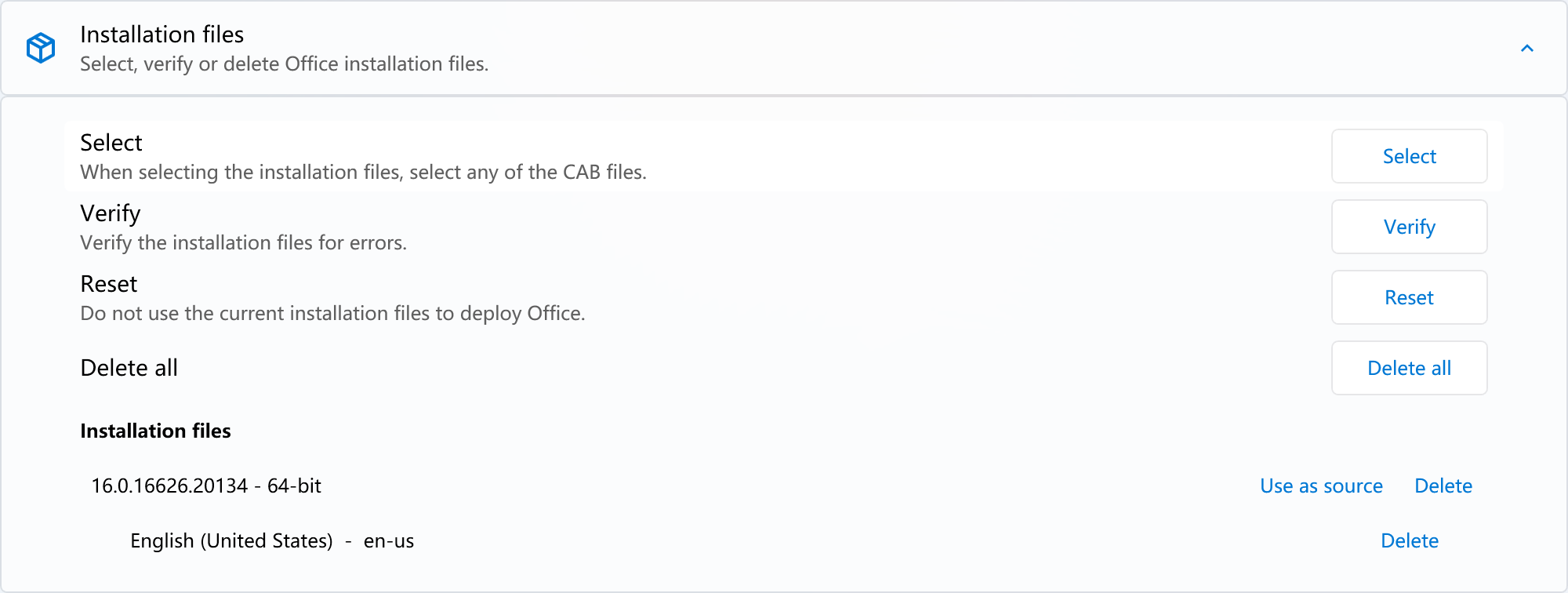
Когда вы скачиваете Office через Office Tool Plus, программа автоматически обнаруживает установку Office и отображает её здесь.
Подсказки
Установочные файлы Office должны полностью отображать номер версии и информацию о языках без ошибок. Если в файлах нет языка или есть только средства проверки правописания, для установки всё равно потребуется подключение к Интернету, иначе установка завершится ошибкой.
Если у вас есть локальные установки, нажмите Выбрать файл и укажите любой из CAB-файлов в установке Office.
Образ Office ISO необходимо смонтировать или извлечь перед выбором CAB-файла, содержащегося в нём.
Если установка показывает ошибку, проверьте и исправьте проблемы перед развёртыванием.