前置作業
建立 ISO 映像檔可將 Office Tool Plus 和 Office 安裝檔案包裝在一起。
我們建議您每月更新一次 Office ISO 檔案,以符合 Microsoft 的更新排程。
要建立 Office ISO,請完成以下步驟:
- 下載適當版本的 Office Tool Plus。
- 建立 Office ISO 檔案。
- 測試 Office ISO 是否能正常運作。
注意事項
Office Tool Plus 預設會下載適用於目前作業系統版本的 Office。如需下載適用於其他 Windows 版本的 Office,請變更 設定 - 下載 - Windows 版本。
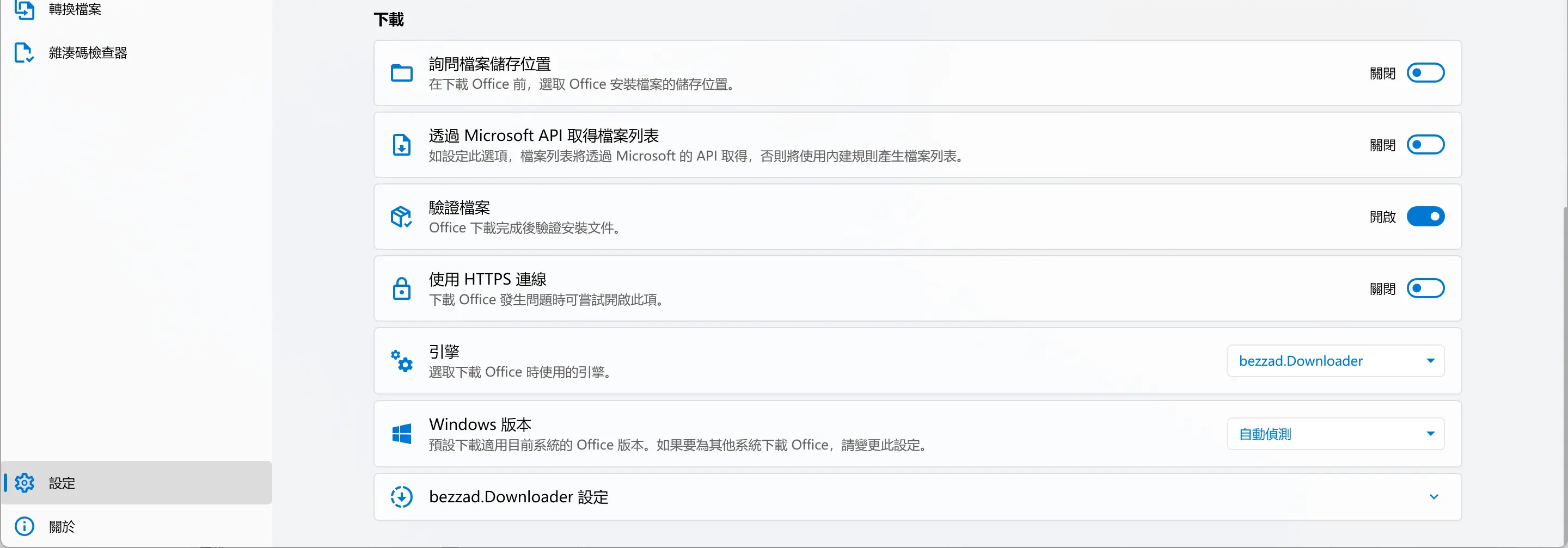
Office Tool Plus 在 ISO 模式下會自動調整某些設定。您無需更改我們在教學中未提及的設定。
下載適當的 Office Tool Plus
我們建議您下載包含執行時元件的 Office Tool Plus。
最佳實踐是根據 Office 的架構選擇適當的 Office Tool Plus 版本。例如,若要建立 64 位元的 Office 映像檔,建議使用 64 位元的 Office Tool Plus。
建立 Office ISO
您可以透過以下方式建立 Office ISO:
- 無設定檔模式:手動設定並正常部署。
- 預設設定模式:自動載入設定,並詢問使用者是否開始部署。
- 使用 ISO 命令:搜尋設定檔並直接開始部署。
- 使用
/loadconfig命令:根據指定的命令建立設定並直接開始部署。 - 使用
/deploy命令:根據指定的命令建立設定並直接開始部署。
結束
當您完成 Office ISO 檔案的建立後,建議您先測試 Office ISO 是否正常運作,再進行使用。